
Hoe werk ik met EA-Match?
Hieronder leest u handreikingen voor het werken met EA-Match. Staat uw vraag er niet bij en kan de applicatiebeheerder op school niet verder helpen? Neem contact op via support@ea-match.nl.
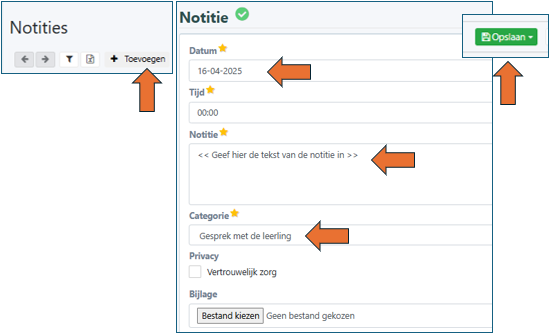
Hoe maak ik een notitie bij een deelnemer?
- Ga naar de cockpit van de deelnemer door te klikken op de naam van de deelnemer in het overzicht Deelnemers.
- Klik op Toevoegen bij Notities.
- Pas indien nodig de datum aan (bijvoorbeeld wanneer de notitie op een later moment wordt vastgelegd).
- Tik in het vak de tekst van je notitie.
- Kies een categorie uit de uitvouwlijst (voorbeeld: Gesprek met de leerling) en klik op de groene knop Opslaan rechtsboven.
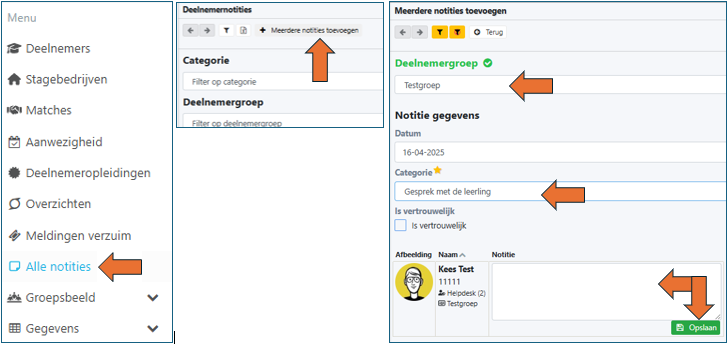
Hoe geef ik aan meerdere deelnemers uit een klas of groep een notitie?
- Kies in het zijmenu voor Alle notities.
- Kies bovenaan voor de knop +Meerdere notities toevoegen.
- Kies een groep of klas uit de uitvouwlijst (voorbeeld: Testgroep).
- Kies een categorie uit de uitvouwlijst (voorbeeld: CVB).
- Tik in het vak achter de deelnemer de tekst van je notitie en klik op de groene knop Opslaan rechtsonder.
- Noteer op deze manier voor de deelnemers in de groep de eigen notitie.
Hoe sla ik een bijlage (document) op bij een deelnemer?
Om een bijlage uit mail (bijvoorbeeld verslag of ondertekend document) op te slaan bij een deelnemer zijn meerdere manieren mogelijk. Sla de bijlage eerst op op uw computer (bijvoorbeeld in Downloads of op het Bureaublad). Ga vervolgens in EA-Match naar de cockpit van de deelnemer.
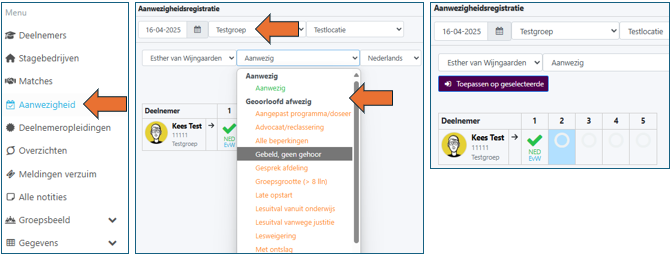
Hoe voer ik presentie in voor een groep deelnemers?
- Kies in het zijmenu voor Aanwezigheid.
- Selecteer de datum waarvoor de presentie wordt ingevuld.
- Kies een groep of klas uit de uitvouwlijst (voorbeeld: Testgroep).
- Kies een categorie uit de uitvouwlijst (voorbeeld: Gebeld, geen gehoor).
- Klik op het lesuur of de lesuren die u wilt noteren.
- Klik op Toepassen op geselecteerde.