
Hoe werk ik met EA-Match?
Hieronder leest u tips voor het werken met EA-Match. Staat uw vraag er niet bij en kan de applicatiebeheerder op school niet verder helpen? Neem contact op via support@ea-match.nl.
Hoe maak ik notities bij de leerlingen?
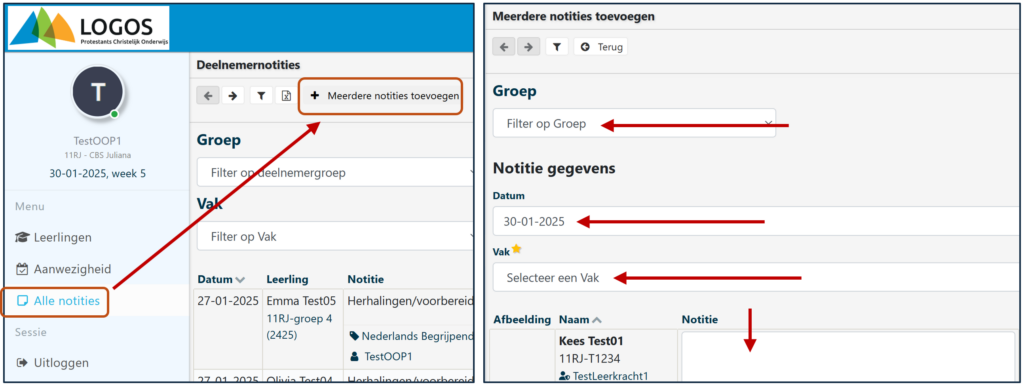
- In het linkermenu kies je voor Alle notities, klik vervolgens op de knop Meerdere notities toevoegen.
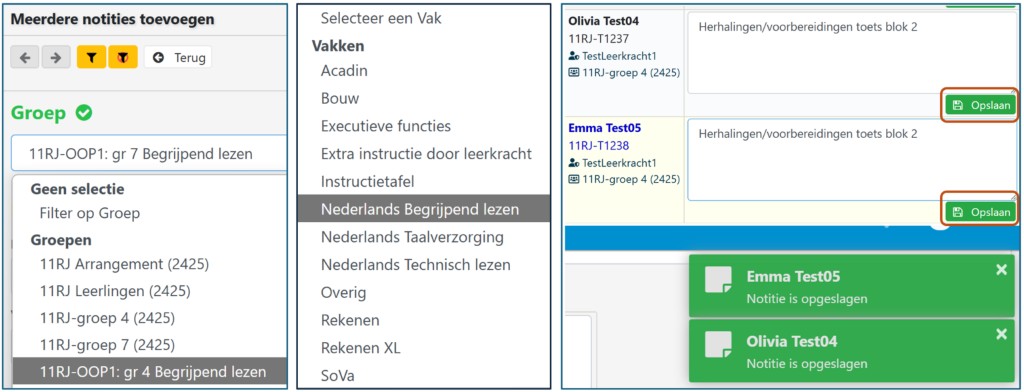
- Kies de groep waarmee je hebt gewerkt, kies de juiste datum en kies het vak.
- Vul vervolgens bij de betreffende leerling(en) de notitie in en kies bij iedere leerling voor de groene knop Sla op.
- Zodra de knop is aangeklikt verschijnt rechtsboven de melding dat de notitie is opgeslagen (groen kader).
Hoe voer ik tijdregistratie in?
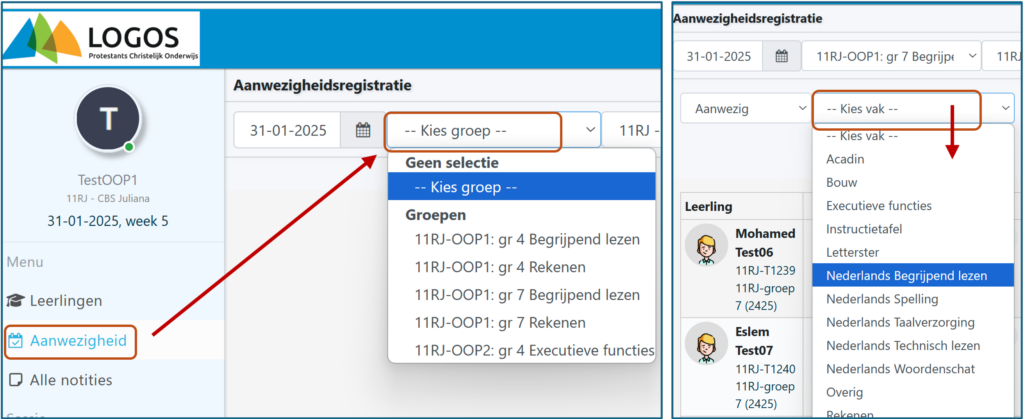
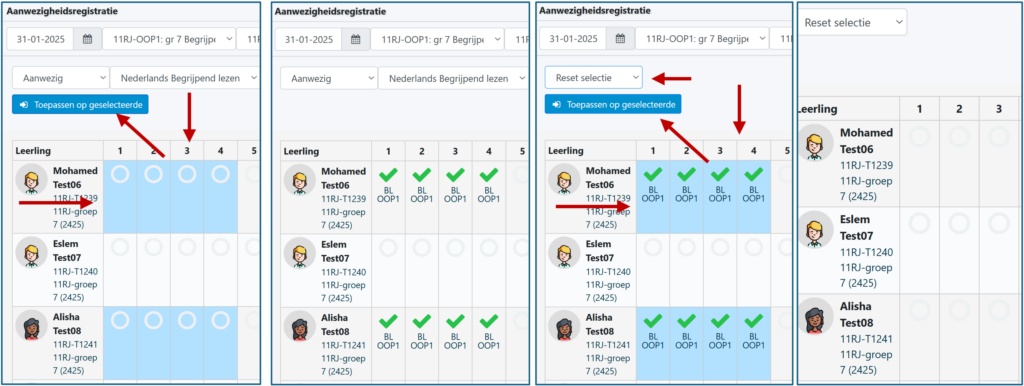
- In het linkermenu kies je voor Aanwezigheid, klik vervolgens op de groep waarmee je hebt gewerkt en de juiste datum.
- Kies het vak waarvoor je de aanwezigheid wilt invoeren.
- Klik bij de betreffende leerling(en) de vakjes aan en klik op de knop Toepassen op geselecteerde.
- Mocht je een foutieve registratie hebben gedaan, selecteer dan de foute vinkjes, kies bij Aanwezig voor Reset selectie en opnieuw voor Toepassen op geselecteerde.
Hoe download ik het overzichtdocument van een leerling?
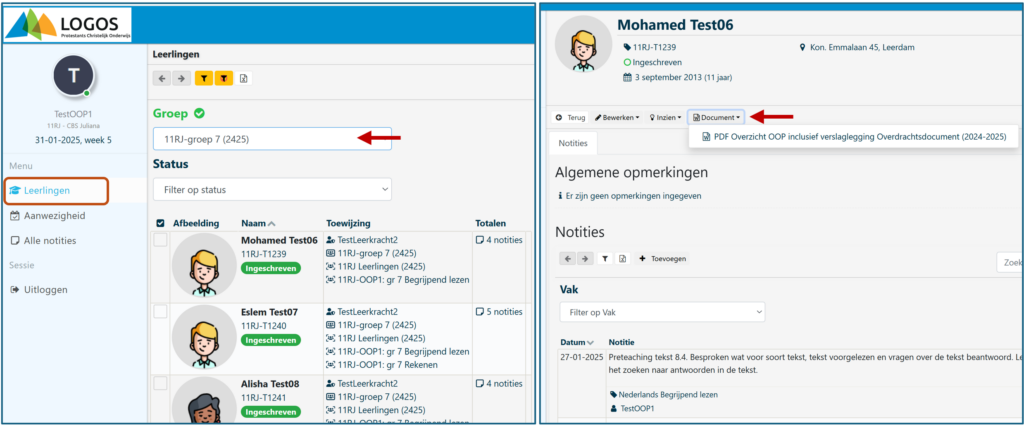
- In het linkermenu kies je voor Leerlingen, klik vervolgens op de groep waar de betreffende leerling in zit.
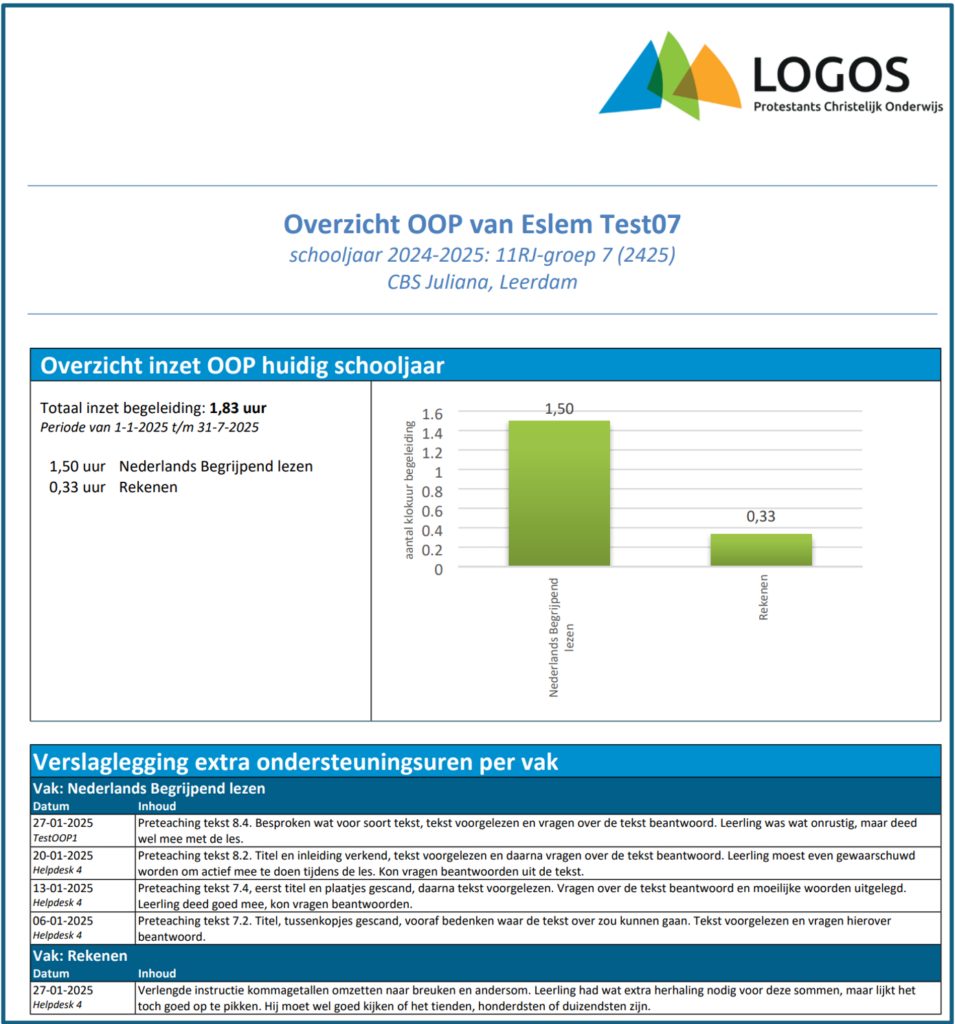
- Klik op de leerling en kies bij Document voor de PDF. Het bestand wordt gedownload en kan worden geopend.
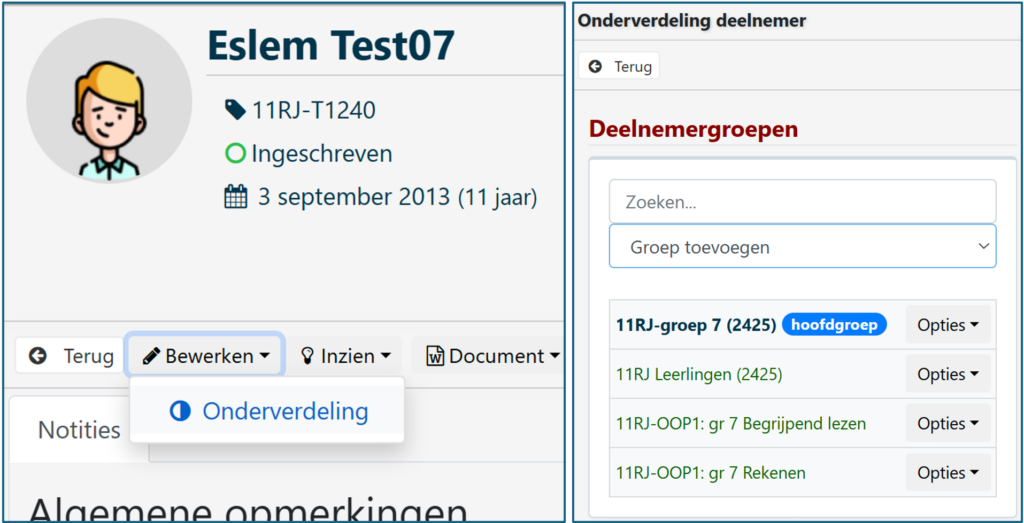
Hoe (ont)koppel ik leerlingen bij een groep?
- In het linkermenu kies je voor Leerlingen, klik vervolgens op de groep waar de betreffende leerling in zit.
- Klik op de leerling en kies bij Bewerken voor Onderverdeling (let op: niet iedereen heeft deze autorisatie).
- Groepen kunnen worden toegevoegd en verwijderd. Let op: de klas van de leerling dient de hoofdgroep te blijven.